TimePunch 6.3 – Release Notes

Heute releasen wird TimePunch 6.3. Hier die aktuellen Neuerungen für das Juli Release im Überblick.

Vorab noch ein Hinweis für alle Nutzer mit individuellen TimePunch Erweiterungen:

Mit dem Update auf Version 6.3 wurde die technische Basis für die Kommunikation mit TimePunch umgestellt. Individuell von uns bereitgestellte Erweiterungen müssen von uns auf die neue Version angepasst und neu gebaut werden. Bitte senden Sie dazu eine Support-Mail an support@timepunch-info.de

Das betrifft nicht individuell erstellte Kundenberichte im TimePunch Management. Diese funktionieren in der Version 6.3 weiterhin.

Neue Funktionen im Management

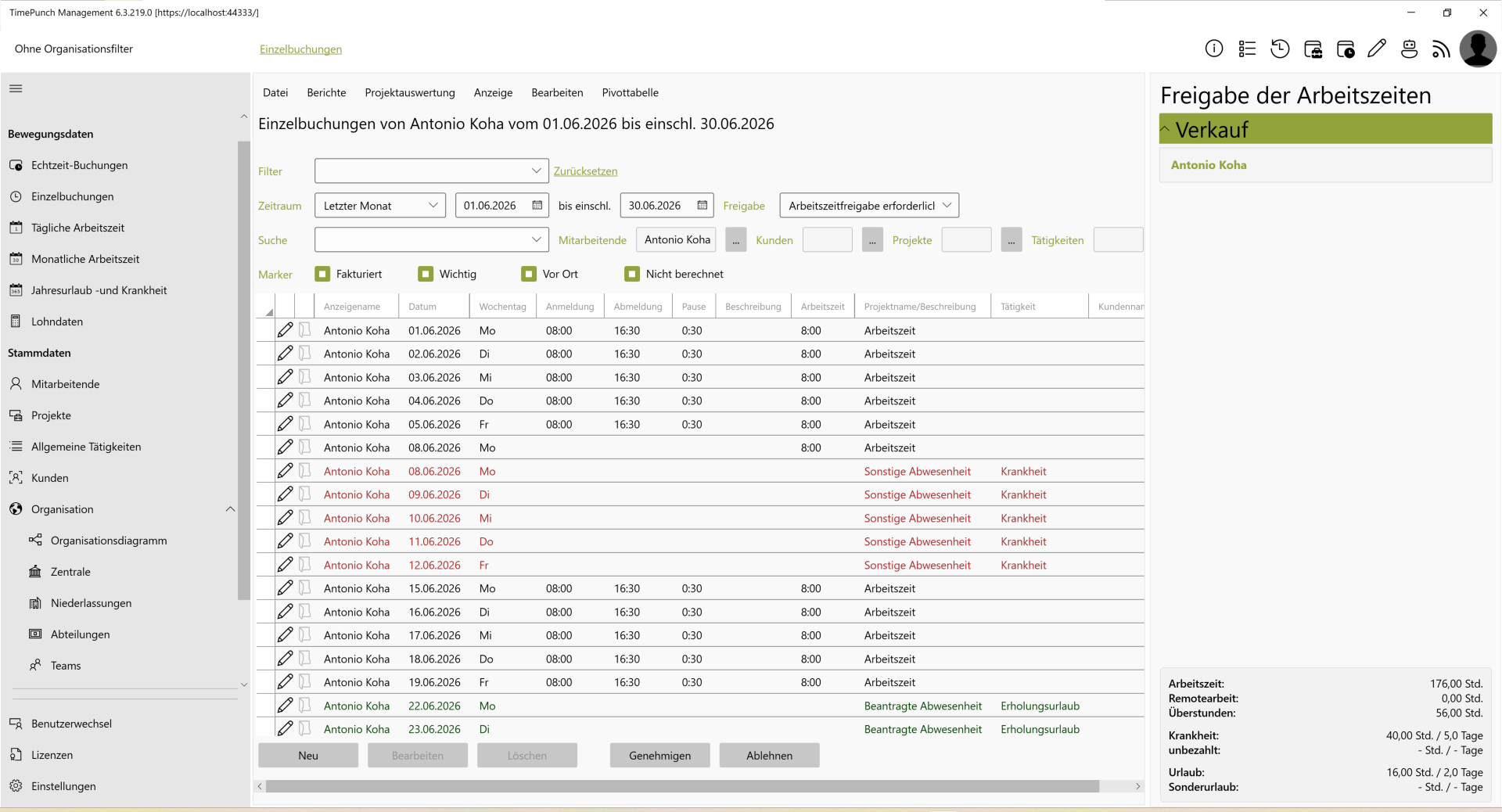
FS#2278 – Freigabe von Projekt- und Arbeitszeiten: TimePunch unterstützt jetzt auch die Freigabe von Projekt- und Arbeitszeiten. Projekte können künftig so konfiguriert werden, dass Projektleiter und deren Assistenten Projektzeiten freigeben können. Das Gleiche gilt auch für direkte Vorgesetzte, die die Arbeitszeiten ihrer Mitarbeitenden freigeben können.

Die entsprechende Option kann in den Einstellungen aktiviert werden:

Die Freigabe der Arbeitszeiten erfolgt anschließend entweder direkt über die Einzelbuchungen oder über die neuen Freigabepanels, die speziell alle freizugebenden Zeiten des Vormonats anzeigen.

Für TimePunch 6.4 ist außerdem geplant, die Prüfung von Projekt- und Arbeitszeiten optional verpflichtend zu machen und in einen Freigabe-Workflow einzubinden.

FS#2134 – Neuer Multiplikator: Budget-Faktor: TimePunch kennt in Version 6.3 einen weiteren Multiplikator: den Budget-Faktor. Damit stehen nun insgesamt drei Multiplikatoren für Tätigkeiten zur Verfügung.

Der Kostenfaktor bestimmt die Höhe der fakturierten Zeit, der Zeitfaktor legt fest, wie sich die Arbeitszeit auf das Zeitkonto der Mitarbeitenden auswirkt, und der neue Budget-Faktor definiert, in welchem Umfang die gebuchte Zeit das Projektbudget verändert.

Neue Funktionen im TimePunch Datafox

FS#2280 – Unterstützung Uhlmann & Zacher Schließzylinder: Das Datafox-Modul von TimePunch unterstützt in der aktuellen Version nicht mehr nur die Datafox-Zutrittsleser, sondern auch die Schließzylinder von Uhlmann & Zacher. Dadurch ergeben sich neue Möglichkeiten in Verbindung mit den Zutrittslösungen von Datafox.

Sind Sie neugierig geworden? Dann schreiben Sie uns einfach eine E-Mail an info@timepunch.de

FS#2282 – Versand neuer Info-Mails bei Fehlbuchungen: Das Datafox-Modul bietet jetzt neue Möglichkeiten, bei Fehlbuchungen automatisch zu informieren. Künftig können nicht nur das Personalbüro, sondern auch die betroffenen Mitarbeitenden selbst direkt per E-Mail benachrichtigt werden.

Erfolgt eine Fehlbuchung, erhalten Mitarbeitende sofort eine Benachrichtigung und können die Korrekturbuchung direkt am Terminal vornehmen.

Folgende Bugs wurden behoben

  • FS#2288 – Änderungsantrag bestätigen, verliert den Bezug zum Mitarbeitenden
  • FS#2287 – Anzeige vom Resturlaub im Jahresurlaub bearbeiten Dialog
  • FS#2285 – Ändern des Applikationsmodus führt zum Absturz
  • FS#2283 – Optimieren der Berechnung des frühesten Startdatums für die Nachberechnung
  • FS#2281 – Mitarbeiterstatus aktualisiert sich nicht
  • FS#2274 – Farbe des Schlosses vom Anmeldenamen im Dark-Mode anpassen
  • FS#2271 – Automatisches schließen von Zeiteinträgen berücksichtigt Standardpause nicht
  • FS#2267 – Änderungsgrund im Antrag ist nicht sichtbar
Read More

Tipp #2, Analysen in der Breite und in der Tiefe

Was nützt die Beste Zeiterfassung, wenn die Daten im System verschwinden und nicht ausgewertet werden können. Unser heutiger Tipp dreht sich darum um die Auswertung der Arbeitszeiten und Gleitzeitkonten.

In TimePunch 5 unterscheiden wir zwischen zwei Arten der Analyse. Einmal die Analyse in der Breite, d.h. über alle Mitarbeitende. Und eine Analyse in der Tiefe, über die Zeitlinie eines Mitarbeitenden.

Die Analyse in der Breite

Eine Analyse in der Breite kann dazu genutzt werden, um herauszufinden, welche Mitarbeitende die meisten Überstunden besitzen, oder am häufigsten krank waren. Dazu werden die Daten eines Mitarbeitenden mit den Daten aller anderen Mitarbeitenden verglichen.

Öffnet man beispielsweise die monatliche Arbeitszeit und wählt dann den Bericht „Gleitzeitkonto, Tabellarisch“ aus, so erhält man eine Übersicht der aktuellen Gleitzeit aller Mitarbeitenden, und kann dann diese sodann miteinander vergleichen.

Abbildung 1: Auswertung des Gleitzeitkontos aller Mitarbeitenden

Extra-Tipp: Um die Überstunden im aktuellen Monat korrekt auswerten zu können, sollte in den Einstellungen die Auswahl „Datenvorschau für den aktuellen Monat“ aktiviert sein. Sonst werden die noch nicht geleisteten Stunden im aktuellen Monat als Fehlstunden verbucht.

Die Analyse in der Tiefe

Mit der Analyse in der Tiefe kann die Entwicklung der Zeiten, über einen Zeitraum, analysiert werden. Dies kann zum Beispiel einen Hinweis darauf geben, wann und warum eine Mitarbeiter*in Überstunden aufgebaut hat. Hierzu ist auf der Seite „Monatliche Arbeitszeit“ die Inline-Navigation über das Kalender Symbol zu nutzen. Als Anzeige erhält man eine tabellarische Übersicht der monatlichen Entwicklung des Gleitzeitkontos eines einzelnen Mitarbeitenden.

Ruft man den Bericht „Gleitzeitkonto, Tabellarisch“ auf, dann erhält man eine Auswertung in der Tiefe – also über alle Monate des Mitarbeitenden.

Auswertung in der Tiefe über einen Mitarbeitenden

Abbildung 2: Auswertung in der Tiefe über einen Mitarbeitenden

Extra-Tipp: Sind keine Monate markiert, dann werden alle Monate im Bericht angezeigt. Ansonsten werden nur die Monate im Bericht ausgewertet, die in der Tabelle vorher markiert wurden.

Profi-Tipp

Nicht immer, sind bei der Analyse in der Breite alle Mitarbeitende interessant. Oft sind nur Mitarbeitende in einem bestimmten Bereich von Interesse, beispielsweise Auszubildende, Schichtarbeiter oder andere Gruppen. Hier kann es sinnvoll sein, die Analyse in der Breite nur über eine bestimmte Gruppe von Mitarbeitenden zu fahren.

Dafür bietet es sich in TimePunch an Teams, Abteilungen und Niederlassungen anzulegen und Mitarbeitende dort zuzuweisen. Sind diese Gruppen erst einmal angelegt, dann lassen sich alle Auswertungen auch für die Mitarbeitenden der einzelnen Gruppe abrufen.

Auswertung über Gruppen, wie Teams, Abteilungen und Niederlassungen

Abbildung 3: Auswertung über Gruppen, wie Teams, Abteilungen und Niederlassungen

Extra-Tipp: Die Daten einer Tabelle in TimePunch lassen sich über den Befehl Kopieren aus dem Kontext-Menü, oder einfach STRG+C ganz leicht nach Excel kopieren, um damit weiterzuarbeiten.

Fazit

TimePunch bietet sehr viele Möglichkeiten die Zeiten aller Mitarbeitenden und die Zeiten einer einzelnen Mitarbeiter*in auszuwerten und zu analysieren. Wichtig ist, sich im Vorfeld darüber Gedanken zu machen, welche Daten ausgewertet werden sollen.

Read More